Zoom Workplace
لقطات الشاشة
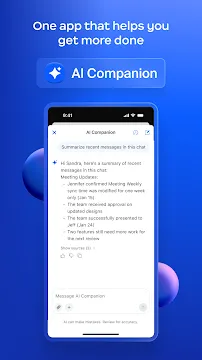
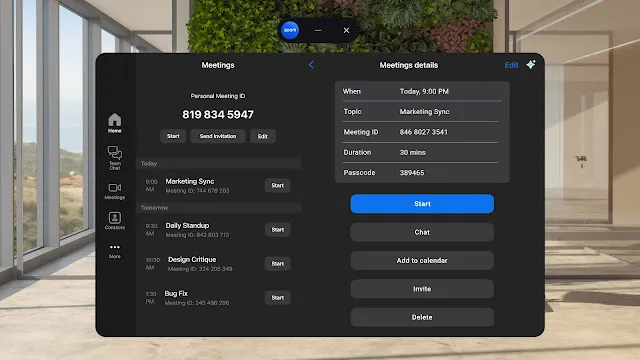
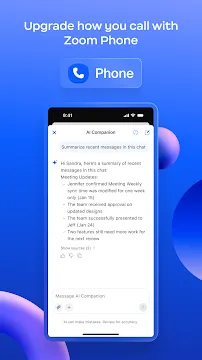
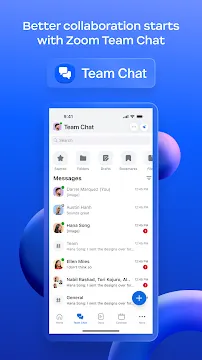
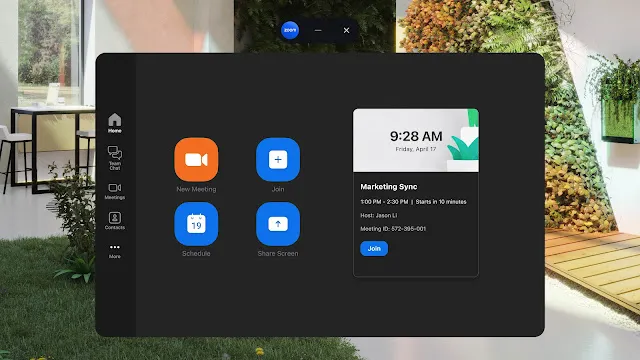
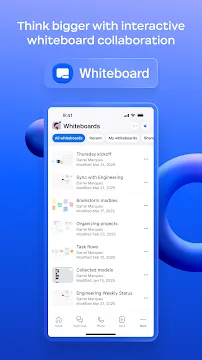
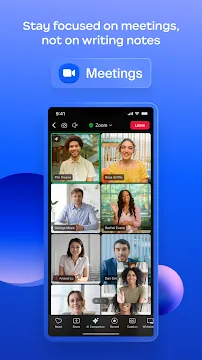
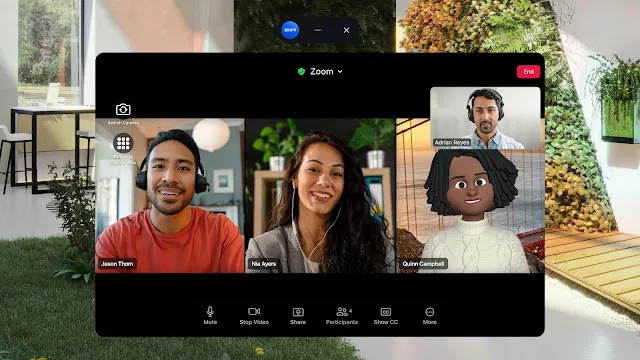
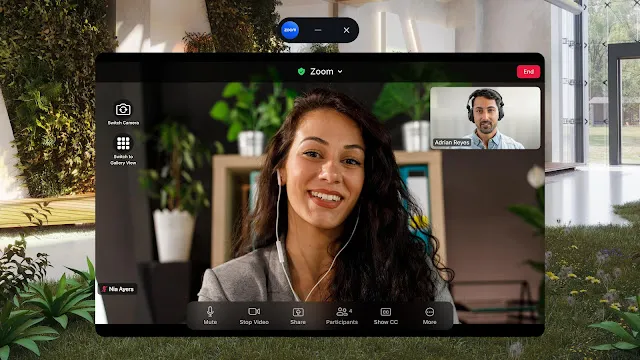
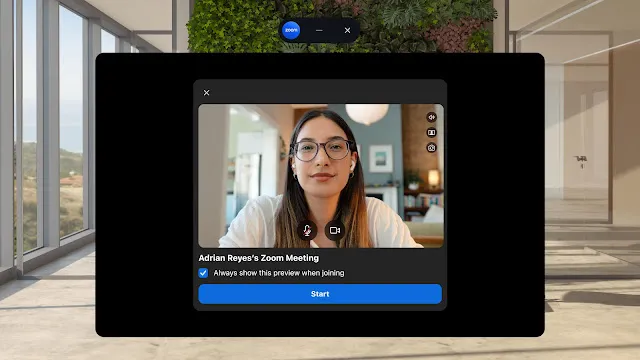
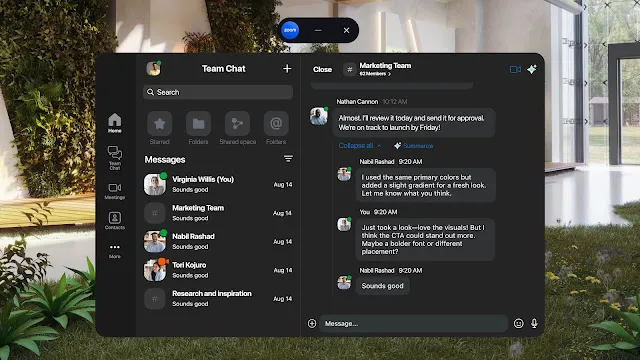
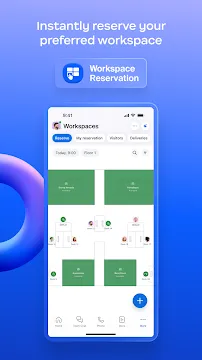
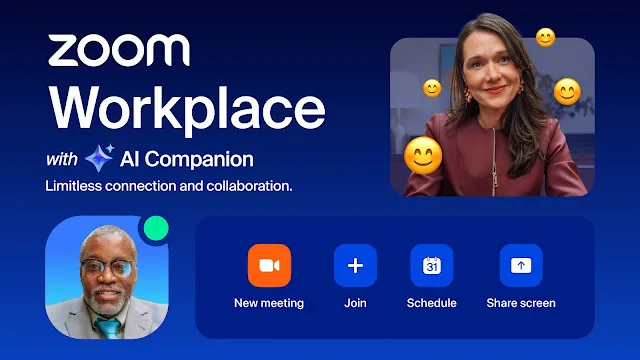
Zoom Workplace لنظام أندرويد هو تطبيق تواصل فعّال مصمم للعمل الجماعي والاجتماعات والتعاون أثناء التنقل. يتيح للمستخدمين الانضمام إلى مكالمات الفيديو، والدردشة مع زملاء العمل، ومشاركة الملفات، وحضور الفعاليات الافتراضية مباشرةً من هواتفهم الذكية. يتميز بواجهة بسيطة وسهلة الاستخدام، مما يجعل التواصل سلسًا وفعالًا.
مع Zoom Workplace، يمكنك البقاء على اتصال دائم من أي مكان. يدعم التطبيق فيديو عالي الجودة، وصوتًا نقيًا، وأدوات إنتاجية مفيدة. كما يدمج ميزات المراسلة والاجتماعات في مكان واحد. هذا يساعد الفرق على العمل معًا دون الحاجة إلى تبديل التطبيقات. إنه مثالي للأعمال، والتعليم، والعمل عن بُعد، والتواصل اليومي.
كيفية تنزيل وتثبيت ملف APK الخاص بـ Zoom Workplace لنظام أندرويد
تثبيت تطبيق Zoom Workplace على جهاز أندرويد سهل للغاية. أولًا، ابحث عن ملف APK الرسمي. لضمان الأمان، نزّله دائمًا مباشرةً من Filetomob.com. هذا يضمن لك الحصول على نسخة آمنة وخالية من الفيروسات. بعد ذلك، يجب عليك السماح بالتثبيت من مصادر غير معروفة على هاتفك. لا تقلق، هذه خطوة أساسية لملفات APK. لماذا قد تحتاج إلى ملف APK لتطبيق Zoom؟
أولاً، دعونا نفهم أسباب هذه الطريقة. يمكنك اختيار ملف APK إذا:
- جهازك غير متوافق مع إصدار متجر جوجل بلاي.
- تحتاج إلى إصدار محدد من Zoom للاختبار.
- متجر بلاي غير متوفر في منطقتك أو على جهازك.
الخطوة 1: تفعيل التثبيت من مصادر غير معروفة
يحظر هاتف أندرويد عمليات التثبيت من خارج متجر بلاي افتراضيًا. يجب تغيير هذا الإعداد.
- انتقل إلى تطبيق الإعدادات في هاتفك.
- ثم مرر للأسفل وانقر على الأمان أو التطبيقات والإشعارات.
- بعد ذلك، ابحث عن خيار تثبيت التطبيقات غير المعروفة أو الوصول الخاص للتطبيقات.
- وأخيرًا، حدد متصفحك (مثل Chrome) وفعّل خيار السماح من هذا المصدر.
الخطوة ٢: نزّل ملف APK لتطبيق Zoom Workplace
الآن، ابحث عن مصدر موثوق لملف APK.
- افتح متصفح الويب.
- انتقل إلى Filetomob.com.
- استخدم شريط البحث للبحث عن “Zoom Workplace APK Download”.
- انقر على رابط التنزيل للحصول على أحدث إصدار.
الخطوة ٣: ثبّت ملف APK على جهاز Android.
بمجرد اكتمال التنزيل، يمكنك تثبيت التطبيق.
اسحب شريط الإشعارات وانقر على ملف APK الذي تم تنزيله. بدلاً من ذلك، افتح تطبيق مدير الملفات وابحث عنه في مجلد “التنزيلات”.
- ستظهر شاشة التثبيت. راجع الأذونات التي يطلبها التطبيق بعناية.
- ثم انقر على زر التثبيت.
- ستستغرق العملية لحظة واحدة فقط. ستظهر لك رسالة “تم تثبيت التطبيق” عند الانتهاء.
الخطوة 4: فتح وإعداد Zoom
أنت جاهز تقريبًا للبدء.
- انقر على فتح لتشغيل Zoom Workplace.
- أخيرًا، سجّل الدخول إلى حسابك الحالي أو أنشئ حسابًا جديدًا لبدء الانضمام إلى الاجتماعات.
ابدأ باستخدام Zoom على هاتف Android: دليل بسيط
مرحبًا بك في Zoom Workplace! سيساعدك هذا الدليل على إعداد التطبيق وتعلم الأساسيات. ستكون جاهزًا للانضمام إلى الاجتماعات والتعاون في وقت قصير.
أولًا، لنبدأ بتثبيت التطبيق وإعداده على هاتفك.
إعداد Zoom Workplace على Android
الخطوة 1: إنشاء حساب أو تسجيل الدخول
عند فتح التطبيق لأول مرة، لديك خياران.
- إنشاء حساب جديد: اختر هذا الخيار إذا كنت جديدًا على Zoom. يمكنك التسجيل باستخدام بريدك الإلكتروني. أو يمكنك استخدام حساب جوجل أو فيسبوك موجود. هذه العملية سريعة وسهلة.
- تسجيل الدخول: اختر هذا الخيار إذا كان لديك حساب Zoom بالفعل. ما عليك سوى إدخال بيانات تسجيل الدخول، بما في ذلك بريدك الإلكتروني وكلمة المرور.
الخطوة 2: منح الأذونات اللازمة
بعد ذلك، سيطلب منك هاتفك منح أذونات معينة. هذه الأذونات مهمة لعمل التطبيق بشكل صحيح. إليك شرح بسيط لسبب حاجة Zoom لهذه الأذونات:
- الكاميرا: يحتاج Zoom إلى إذن الوصول إلى الكاميرا ليتمكن الآخرون من رؤيتك أثناء مكالمات الفيديو.
- الميكروفون: يتيح لك هذا الإذن التحدث وإسماع صوتك في الاجتماعات.
- جهات الاتصال: يتيح لك منح هذا الإذن العثور على الأشخاص الذين تعرفهم والذين يستخدمون Zoom والتواصل معهم بسهولة.
- الإشعارات: يعني السماح بالإشعارات أنك ستتلقى تنبيهات للاجتماعات القادمة والرسائل الجديدة. يساعدك هذا على البقاء على اطلاع دائم بمحادثاتك.
من الأفضل “السماح” بهذه الأذونات لتجربة Zoom الكاملة.
جولة سريعة في شاشة Zoom الرئيسية
بعد الإعداد، ستظهر لك الشاشة الرئيسية. وهي مصممة لتكون بسيطة ومفيدة. يحتوي أسفل الشاشة على خمس علامات تبويب رئيسية. شرح علامات التبويب الخمس الرئيسية
- الاجتماع والدردشة: هذا هو مركزك الرئيسي للتواصل. يمكنك بدء اجتماع فوري أو إجراء مكالمة فيديو سريعة مع شخص واحد. علاوة على ذلك، يمكنك هنا إدارة جميع رسائلك المباشرة ومحادثات الدردشة.
- الاجتماعات: تعرض لك هذه علامة التبويب قائمة واضحة بجميع اجتماعاتك القادمة. يمكنك الانضمام إلى اجتماع مُجدول بنقرة واحدة. يمكنك أيضًا الاطلاع على تسجيلات الاجتماعات السابقة هنا.
- دردشة الفريق: انتقل إلى هنا للتركيز على محادثاتك الجماعية. هذه علامة التبويب مخصصة للتواصل عبر قنوات الاتصال مع فريقك بأكمله أو مجموعات مشاريع محددة.
- البريد والتقويم: تجمع هذه علامة التبويب المريحة بريدك الإلكتروني وجدول أعمالك في مكان واحد. يمكنك عرض بريدك الوارد على Zoom والاطلاع على تقويمك للاطلاع على الفعاليات القادمة، كل ذلك دون الحاجة لمغادرة التطبيق.
- السبورة البيضاء: أخيرًا، هذه هي مساحتك للإبداع والتعاون. يمكنك تبادل الأفكار، ورسم الخطط، والعمل مع فريقك على لوحة رقمية مشتركة.
أنت الآن جاهز لاستخدام Zoom Workplace على هاتف Android. استمتع بالتواصل والتعاون.
Zoom Workplace لأجهزة Android: مركزك الشامل للتواصل
هل تعتقد أن Zoom مجرد تطبيق لاجتماعات الفيديو؟ أعد النظر. يجمع Zoom Workplace لأجهزة Android عالم عملك بأكمله في مركز واحد قوي ومتنقل. إنه يتجاوز مكالمات الفيديو بكثير ليبسط يوم عملك بالكامل.
دعونا نستكشف كيف يحول جهاز Android الخاص بك إلى مركز اتصالات متكامل.
أكثر من مجرد اجتماعات عالية الجودة
بالطبع، تشتهر Zoom بتقنية الفيديو الموثوقة وعالية الجودة. ستحصل على اجتماعات فائقة الوضوح مع خلفيات افتراضية ومشاركة شاشة سهلة. هذه القاعدة المتينة ليست سوى البداية. الآن، يربط Zoom جميع أدوات عملك.
مركزية دردشة الفريق والتعاون
لا داعي للتبديل بين التطبيقات المختلفة. دردشة الفريق من Zoom تحافظ على تنظيم جميع محادثاتك وسهولة الوصول إليها.
الميزات الرئيسية:
- أنشئ قنوات دردشة مستمرة للمشاريع.
- أرسل رسائل فردية وشارك الملفات فورًا.
- استخدم الترجمة الفورية لتجاوز حواجز اللغة.
الفائدة لك:
تحل هذه الميزة محل تطبيقات الدردشة المتفرقة. وبالتالي، يمكنك الاحتفاظ بجميع مناقشات المشاريع والملفات المشتركة واتصالات الفريق في مكان واحد يسهل البحث فيه. لن تفقد أي رسالة مهمة بعد الآن.
إجراء مكالمات باستخدام هاتف Zoom
أعطِ رقم عملك، وليس رقمك الشخصي. يُدمج هاتف Zoom نظام هاتف سحابي متكامل مباشرةً في التطبيق.
الميزات الرئيسية:
- أجرِ واستقبل مكالمات العمل من هاتف Android الخاص بك.
- أرسل واستقبل رسائل SMS باستخدام رقم عملك.
الفائدة لك:
يفصل هذا التطبيق بين عملك وحياتك الشخصية بشكل واضح. لذلك، لن تحتاج بعد الآن إلى استخدام رقم هاتفك المحمول الشخصي لإجراء مكالمات العمل. هذا يحمي خصوصيتك ويمنحك صورة أكثر احترافية.
أدر يومك مع البريد والتقويم
وأخيرًا، توقف عن التنقل بين تطبيقات البريد الإلكتروني والتقويم والاجتماعات. يدمج Zoom جدولك وصندوق الوارد بسلاسة.
الميزات الرئيسية:
- ربط حسابك الحالي على جوجل أو مايكروسوفت.
- بدلاً من ذلك، استخدم خدمة البريد والتقويم الجديدة من Zoom.
الفائدة لك:
يمكنك عرض جدولك، والانضمام إلى الاجتماعات بنقرة واحدة، وإدارة بريدك الإلكتروني دون الحاجة إلى مغادرة تطبيق Zoom. هذا التكامل يُنشئ سير عمل فعالًا للغاية.
حوّل جهاز Android الخاص بك إلى قوة إنتاجية
باختصار، يُعد تطبيق Zoom Workplace لأجهزة Android الحل الأمثل الشامل. يجمع هذا التطبيق بين اجتماعات عالمية المستوى، ودردشة الفريق، ونظام هاتف العمل، وبريدك الإلكتروني/تقويمك.
Zoom Workplace لأجهزة أندرويد: شريكك الإنتاجي المدعوم بالذكاء الاصطناعي
هل سئمت من الانشغال بالاجتماعات ومناقشات الدردشة؟ أنت بحاجة إلى طريقة عمل أكثر ذكاءً. تطبيق Zoom Workplace لأجهزة أندرويد هنا لمساعدتك. إنه أكثر من مجرد تطبيق لمؤتمرات الفيديو، إنه شريكك الذكي لإنجاز المهام.
يرتكز هذا التطبيق على ميزة AI Companion، وهي ميزة قوية مدمجة مباشرةً في التطبيق، وتحوّل جهاز أندرويد الخاص بك إلى مركز للكفاءة.
تعرّف على ميزة AI Companion: الميزة “السحرية”
أولاً، ميزة AI Companion ليست تطبيقًا منفصلاً، بل هي مدمجة مباشرةً في Zoom Workplace. يمكنك الوصول إليها أثناء الاجتماعات وفي دردشاتك. غالبًا ما تكون هذه الأداة مُضمنة في باقات Zoom المدفوعة، مما يجعلها أداة فعّالة للمحترفين.
إذن، ما الذي يمكن أن يقدمه لك هذا الشريك الذكي؟ دعنا نستكشف الميزات الرئيسية.
١. ملخصات الاجتماعات التلقائية
هل فاتك اجتماع أو تحتاج إلى المغادرة مبكرًا؟ لا داعي للقلق بعد الآن.
- يُنشئ تطبيق AI Companion ملخصًا تلقائيًا عند انتهاء اجتماعك.
- يُسجّل نقاط النقاش الرئيسية ونقاط العمل.
- يمكنك متابعة ما فاتك بسرعة دون إزعاج زملائك.
٢. ملخصات الدردشة الفورية
قد يكون من الصعب مواجهة سلسلة محادثات طويلة وغير مقروءة. ما عليك سوى طلب المساعدة من مساعد الذكاء الاصطناعي.
سيقوم بمسح المحادثة بأكملها فورًا.
ثم يُقدم ملخصًا واضحًا وموجزًا للمواضيع الرئيسية.
هذا يُمكّنك من فهم ما يحدث في ثوانٍ، وليس دقائق.
٣. صياغة محتوى ذكية
هل تجد صعوبة في إيجاد الكلمات المناسبة لرسالتك؟ دع الذكاء الاصطناعي يُساعدك.
- استخدمه لصياغة ردود دردشة مهذبة واحترافية.
- يمكنك أيضًا صياغة ردود سريعة على رسائل البريد الإلكتروني مباشرةً من هاتفك.
- يساعدك على التواصل بوضوح وتوفير وقت ثمين.
الفائدة الواضحة: استعادة وقتك
في نهاية المطاف، صُمم تطبيق AI Companion ليوفر عليك ساعات من العمل الممل. فهو يتخطى ضوضاء العالم الرقمي.
لذا، يمكنك البقاء على اطلاع دائم، حتى لو لم تتمكن من حضور كل دقيقة من الاجتماع. هذا يسمح لك بالتركيز على ما يهم حقًا. يمكنك الانتقال من التفاعل التفاعلي إلى العمل الاستباقي والهادف.
عزز قوة فريقك مع Zoom Workplace على نظام Android
توقف عن استخدام تطبيقات مختلفة. يوفر Zoom Workplace أدوات تعاون فعّالة مباشرةً على جهاز Android الخاص بك. الآن، يمكن تنفيذ أفضل أفكارك في أي مكان.
دعونا نستكشف كيف يمكن لميزاته الرئيسية أن تُحسّن إنتاجية فريقك.
لوحة زووم البيضاء: أفكارك متصلة بصريًا
تخيل لوحة بيضاء لا تُمحى أبدًا. لوحة زووم البيضاء هي مساحة رقمية دائمة لإبداع فريقك.
المزايا الرئيسية:
- تبادل الأفكار بحرية أثناء اجتماع مباشر أو في وقت فراغك.
- خطط للمشاريع باستخدام مخططات انسيابية ورسوم بيانية وملاحظات لاصقة.
- تعاون بشكل غير متزامن، ليتمكن أعضاء الفريق من مختلف المناطق الزمنية من المساهمة.
في النهاية، تُحوّل الأفكار المجردة إلى خطط واضحة ومرئية.
مستندات ومقاطع زووم: تبسيط التواصل
استبدل المستندات الطويلة والاجتماعات غير الضرورية بالتعاون الديناميكي.
مستندات Zoom هي مستندات تعاونية، تُشبه مستندات Google. يُمكن لفريقك العمل معًا على خطط المشاريع وجداول أعمال الاجتماعات في الوقت الفعلي.
في الوقت نفسه، تُتيح لك مقاطع Zoom إرسال رسائل فيديو شخصية قصيرة.
لماذا يُعد هذا رائعًا لفريقك:
- إنشاء خطة مشروع معًا دون أي لبس في الإصدارات.
- إرسال تحديث فيديو سريع لشرح مهمة مُعقدة.
- تقليل ضغط الاجتماعات من خلال مشاركة التحديثات بصريًا.
هذا المزيج يُساعد على إنجاز العمل بشكل أسرع وأكثر وضوحًا.
مجدول Zoom: إنهاء الحجوزات المتكررة
قد تُضيع جدولة الاجتماعات وقتًا ثمينًا. مُجدول Zoom يُعالج هذه المشكلة.
هذه الميزة هي أداة بسيطة لحجز المواعيد مُدمجة في تجربة Zoom الخاصة بك.
إليك كيف يساعدك ذلك:
- شارك مواعيدك بسهولة من خلال رابط حجز شخصي.
- دع زملاءك وعملائك يحجزون مواعيدك معك مباشرةً.
- تجنب الحجز المزدوج تلقائيًا من خلال مزامنة التقويم.
نتيجةً لذلك، ستتخلص من سلاسل البريد الإلكتروني المملة وتوفر الوقت للجميع.
مركز التعاون المحمول في انتظارك
باختصار، تطبيق Zoom Workplace لأجهزة Android ليس مجرد تطبيق لاجتماعات الفيديو، بل هو مجموعة أدوات متكاملة.
مع Zoom Whiteboard، وZoom Docs & Clips، وZoom Scheduler، يمكن لفريقك ابتكار الأفكار وإنشاء الاجتماعات وجدولة الاجتماعات بسلاسة من أي مكان. استخدم هذه الأدوات للعمل بذكاء، لا بجهد أكبر.
Zoom Workplace لأجهزة Android: نصائح احترافية لمستخدمي Android
يتضمن تطبيق Zoom Workplace لأجهزة Android ميزات مفيدة تجعل الاجتماعات أسهل وأكثر مرونة. تُعد هذه الأدوات مفيدة بشكل خاص عند تعدد المهام أو التبديل بين الأجهزة. إليك بعض النصائح البسيطة لتحسين تجربتك.
الوصول الصوتي “Hey Google”
يمكنك استخدام مساعد Google للتحكم في Zoom بصوتك.
ما عليك سوى قول “Hey Google، ابدأ اجتماع Zoom” أو “انضم إلى اجتماعي التالي”.
نصيحة: استخدم هذه الميزة عندما تكون يديك مشغولتين، مثل الطبخ أو القيادة أو المشي. تساعدك هذه الميزة على الانضمام إلى الاجتماعات دون الحاجة إلى لمس الشاشة.
تعدد المهام (صورة داخل صورة وتقسيم الشاشة)
يدعم Zoom وضع صورة داخل صورة (PiP) على هواتف Android. عند تفعيله، يظهر اجتماعك في نافذة صغيرة أثناء استخدام تطبيقات أخرى.
- نصيحة للهواتف: استخدم وضع PiP للتحقق من البريد الإلكتروني أو قراءة الرسائل أو البحث عن الملفات أثناء الاجتماع.
- نصيحة للأجهزة اللوحية: استخدم وضع تقسيم الشاشة لعرض Zoom على جانب وملاحظاتك أو مستنداتك على الجانب الآخر.
هذا مثالي للعروض التقديمية والدراسة والعمل الجماعي.
نقل سلس بين الأجهزة
يتيح لك Zoom Workplace نقل اجتماع من جهاز إلى آخر بنقرة واحدة.
على سبيل المثال، ابدأ اجتماعك على جهاز كمبيوتر محمول، ثم انتقل إلى هاتفك عند الحاجة.
نصيحة:
هذه الميزة مثالية للتنقل أو تغيير مكان العمل. ستبقى متصلاً دون مغادرة الاجتماع أو الانضمام إليه مجددًا.
يوفر تطبيق Zoom Workplace لأجهزة Android أدوات تحكم مرنة تناسب روتينك اليومي. مع إمكانية الوصول الصوتي، وأدوات تعدد المهام، وسهولة التسليم، يمكنك العمل بسلاسة من أي مكان.
الأسئلة الشائعة حول تطبيق Zoom Workplace لأجهزة Android
ما هو تطبيق Zoom Workplace لأجهزة Android تحديدًا؟
Zoom Workplace هي منصة متكاملة للعمل الجماعي العصري. يمنحك تطبيق أندرويد كامل إمكانياته على هاتفك أو جهازك اللوحي. يمكنك الانضمام إلى الاجتماعات، وإجراء المكالمات الهاتفية، والتعاون على السبورات البيضاء.
هل يختلف عن تطبيق Zoom العادي؟
نعم، لكنهما متصلان. تخيل “Zoom Workplace” كحزمة برامج مكتبية متكاملة. تطبيق “Zoom” مخصص بشكل أساسي للاجتماعات. يتضمن تطبيق Workplace الاجتماعات، بالإضافة إلى دردشة الفريق، والبريد الإلكتروني، ومساحات للمشاريع الجارية. يمكنك استخدام حسابك نفسه لكليهما.
كم تكلفة الاستخدام؟
التطبيق نفسه مجاني للتنزيل. مع ذلك، تعتمد ميزاته على اشتراكك. غالبًا ما توفر شركتك هذه الباقة. هناك باقات مجانية وباقات مدفوعة بميزات إضافية.
هل يمكنني جدولة اجتماع مباشرةً من تطبيق Android؟
بالتأكيد. العملية بسيطة.
- افتح تطبيق Zoom Workplace.
- انقر على زر “جدولة”.
- أدخل تفاصيل الاجتماع.
- وأخيرًا، انقر على “حفظ”. سيظهر في تقويمك.
هل يعمل التطبيق جيدًا مع تقويم جهازي الذي يعمل بنظام Android؟
نعم، يعمل. يمكن للتطبيق التكامل مع تقويم Google وخدمات شائعة أخرى. هذا يسمح لك بمشاهدة اجتماعاتك والانضمام إليها مباشرةً من جدولك.
هل يمكنني استخدام خلفيات افتراضية على هاتفي الذي يعمل بنظام Android؟
بالتأكيد. للحصول على أفضل النتائج، استخدم شاشة خضراء وهاتفًا قويًا. أو يمكنك استخدام ميزة “تحسين مظهري” للحصول على مظهر أكثر سلاسة وأناقة.
لماذا لا يعمل الصوت أو الفيديو؟
هذه مشكلة شائعة. أولًا، تحقق من أذونات هاتفك.
- انتقل إلى إعدادات جهاز أندرويد.
- ثم اختر “التطبيقات” وابحث عن تطبيق Zoom Workplace.
- وأخيرًا، تأكد من أن التطبيق لديه الإذن لاستخدام الميكروفون والكاميرا.
كيف يمكنني تحسين جودة المكالمات؟
غالبًا ما يكون ضعف الاتصال هو السبب. جرّب هذه الخطوات:
- أولًا، اقترب من جهاز توجيه الواي فاي.
- بدلًا من ذلك، استخدم اتصال بيانات الجوال.
- أغلق أيضًا التطبيقات الأخرى التي تعمل في الخلفية.
- وأخيرًا، اطلب من المشاركين الآخرين كتم صوت الميكروفونات عند عدم التحدث.
التطبيق يعمل ببطء. ماذا أفعل؟
غالبًا ما تُحلّ هذه المشكلة بإعادة تشغيل بسيطة. أولًا، أغلق التطبيق تمامًا من قائمة التطبيقات الحديثة. ثم أعد فتحه. إذا استمرت المشكلة، فتحقق من وجود تحديثات في متجر جوجل بلاي.
هل استخدامه آمن على نظام أندرويد؟
نعم، يُولي Zoom أهمية كبيرة للأمان. يستخدم النظام تشفيرًا قويًا لاجتماعاتك ومحادثاتك. بالإضافة إلى ذلك، يمكنك استخدام ميزات مثل غرف الانتظار ورموز المرور للتحكم في الوصول.
كيف يمكنني تسجيل الخروج من تطبيق Zoom على هاتفي؟
اتبع الخطوات التالية:
- افتح تطبيق Zoom Workplace وانقر على “الإعدادات”.
- ثم انقر على اسم ملفك الشخصي في الأعلى.
- وأخيرًا، اختر “تسجيل الخروج”.
هل يمكنني التبديل بين حسابات Zoom متعددة على التطبيق؟
نعم، يمكنك ذلك. ما عليك سوى تسجيل الخروج من حساب ثم تسجيل الدخول بحساب آخر. هذا مثالي لإدارة حسابات العمل والحسابات الشخصية على جهاز واحد.